دليل بوابة العملاء: إدارة اشتراكاتك وتراخيصك ونقل الرخصة لجهاز جديد (Unbind Device)
تعتبر بوابة العملاء (Customer Portal) في موقعنا (digitalproductsmaker.com/portal) لوحة التحكم المركزية والشاملة لإدارة حسابك ورخصتك في Digital Products Maker. من خلالها يمكنك متابعة خطط اشتراكك الفعالة، معرفة حصص التوليد اليومية المتاحة، تنزيل أحدث إصدارات الإضافة، ونقل رخصتك إلى جهاز كمبيوتر جديد بضغطة زر واحدة.
في هذا الدليل، ستتعرف على كيفية تسجيل الدخول لبوابة المشتركين، إدارة الأجهزة المتصلة، واستخدام ميزة إلغاء ربط الأجهزة (Unbind Device) لنقل رخصتك بكل حرية.
🔑 كيفية تسجيل الدخول إلى بوابة العملاء
عند شرائك لاشتراك في الأداة، يتم تفعيل حسابك تلقائياً:
- توجه إلى صفحة تسجيل الدخول: digitalproductsmaker.com/portal.
- اكتب البريد الإلكتروني الذي استخدمته أثناء عملية الشراء.
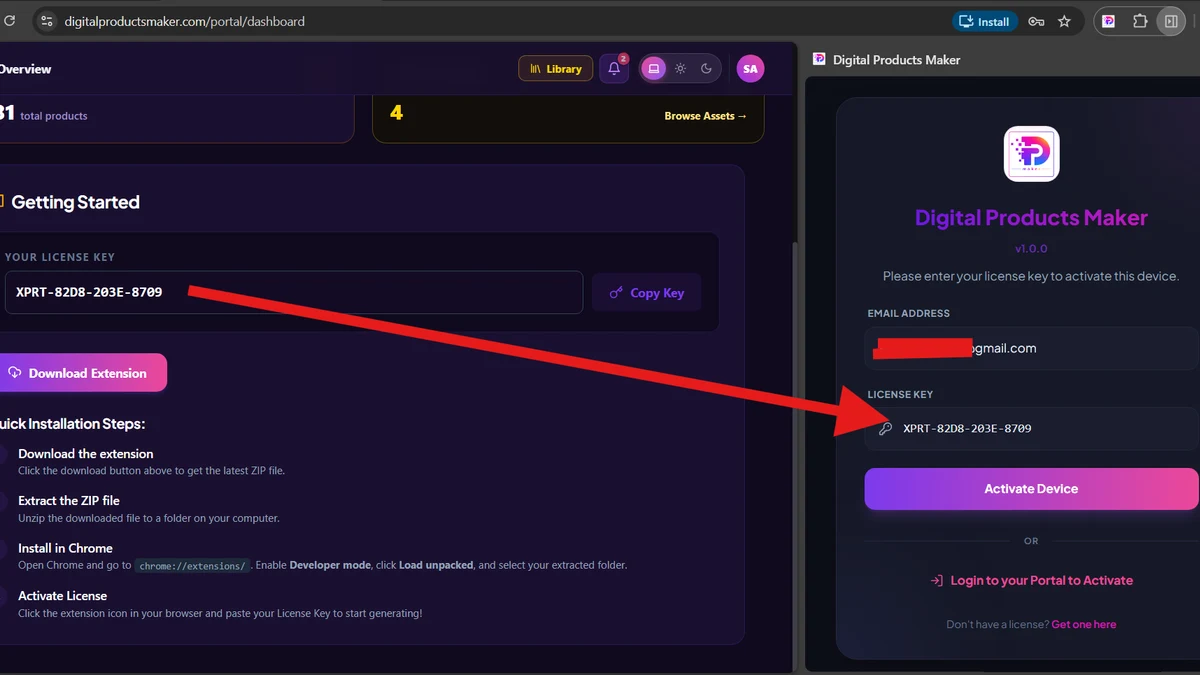
- أدخل كلمة المرور الخاصة بك (أو مفتاح رخصتك إذا كنت تسجل لأول مرة).
- اضغط على Log In للدخول للوحة التحكم الرئيسية.
💻 معرفة عدد الأجهزة المسموحة بحسابك
حسب خطة اشتراكك، تتيح لك الرخصة تشغيل الإضافة على أجهزة متعددة في نفس الوقت:
- الخطة الأساسية (Starter): جهاز كمبيوتر واحد (1 Device).
- الخطة الاحترافية (Pro): حتى 3 أجهزة (3 Devices).
- خطة مدى الحياة (Lifetime): حتى 5 أجهزة (5 Devices).
في تبويب التراخيص (Licenses)، ستجد قائمة واضحة بجميع أجهزة الكمبيوتر المفعلة على رخصتك حالياً مع اسم المتصفح ونظام التشغيل وتاريخ التفعيل.
🔄 كيفية نقل رخصتك إلى جهاز كمبيوتر جديد (Unbind Device)
إذا قمت بشراء لابتوب جديد أو قمت بتهيئة (فورمات) جهازك القديم، فلست بحاجة للانتظار أو التواصل مع الدعم الفني، حيث يمكنك تحرير مقعد الرخصة فورياً:
- سجل دخولك لبوابة العملاء من أي جهاز أو حتى من هاتفك المحمول.
- توجه إلى قسم التراخيص (Licenses).
- ابحث عن رخصتك وشاهد قائمة الأجهزة المرتبطة (Active Devices).
- اضغط على الزر الأحمر Unbind (إلغاء الربط) بجوار الجهاز القديم الذي ترغب في إزالته.
- أكد العملية؛ وسيتم فوراً تحرير المقعد وجعله متاحاً!
- افتح متصفحك على الجهاز الجديد، افتح إضافة Digital Products Maker، وأدخل مفتاح رخصتك لتبدأ العمل فوراً.
📦 تنزيل التحديثات الرسمية للإضافة
لضمان حصولك دائماً على أحدث أدوات التوليد والميزات الجديدة:
- ادخل إلى تبويب التنزيلات (Downloads) داخل بوابتك.
- حمّل أحدث ملف مضغوط رسمي للإضافة (
extension.zip). - فك الضغط وحدّث الإضافة في متصفح كروم عبر صفحة
chrome://extensions.
🛡️ نصائح هامة لأمان رخصتك
- حافظ على سرية مفتاحك: لا تشارك مفتاح رخصتك في المنتديات أو المجموعات العامة.
- ربط تراخيص متعددة: إذا اشتريت رخصة ثانية أو قمت بترقية خطتك، يمكنك ربطها بنفس الحساب بسهولة.
- حرية كاملة في النقل: يمكنك إلغاء ربط الأجهزة وإعادة تفعيلها متى شئت دون أي قيود.