كيفية تثبيت وتفعيل digital products maker خطوة بخطوة بالصور (دليل 2026 الشامل)
مرحباً بك في المنظومة الأقوى لصناعة وتوليد المنتجات الرقمية بالذكاء الاصطناعي! إذا كنت تخطط لإنشاء كتب أمازون كيندل (Amazon KDP)، كتب التلوين (Coloring Books)، كتب الأنشطة، المخططات الرقمية (Planners)، أو مطبوعات متجر إتسي (Etsy Printables) بنقرات معدودة، سنشرح لك في هذا الدليل المصور بالتفصيل كيفية تثبيت وتفعيل digital products maker على متصفحك وإعداد حسابك لبدء العمل في دقائق.
إضافة Digital Products Maker لمتصفح جوجل كروم والمتصفحات المتوافقة هي بوابتك الأساسية لتحويل الأفكار إلى منتجات رقمية مربحة جاهزة للتصدير والبيع المباشر دون الحاجة لأي مهارات تصميم سابقة.
📋 متطلبات العمل السريع قبل البدء
قبل أن نبدأ في الخطوات، تأكد من توفر الآتي:
- متصفح مدعوم: متصفح Google Chrome (أو أي متصفح مبني على محرك Chromium مثل Microsoft Edge, Brave, Opera).
- حساب نشط ومفتاح ترخيص: اشتراكك أو شراؤك المفعل على منصة Digital Products Maker.
- اتصال مستقر بالإنترنت: لتحميل حزمة الإضافة والاتصال بخوادم التحقق من التراخيص.
🚀 خطوات تثبيت وتفعيل digital products maker بالتفصيل (10 خطوات مصورة)
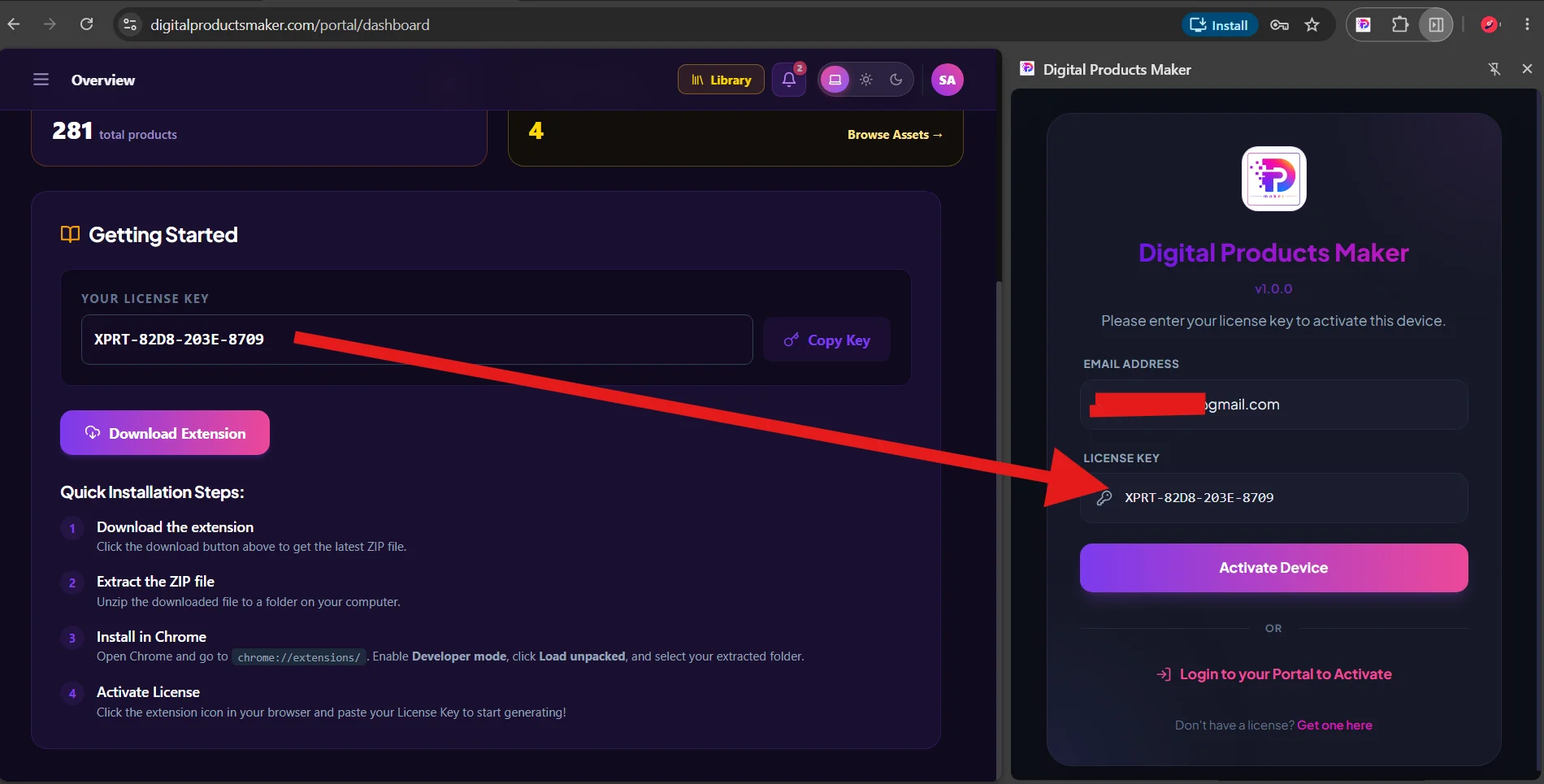
الخطوة 1: الدخول إلى لوحة التحكم ونسخ مفتاح الترخيص وتنزيل الإضافة
توجه أولاً إلى لوحة التحكم الخاصة بحسابك عبر الرابط:
👉 https://digitalproductsmaker.com/portal/dashboard
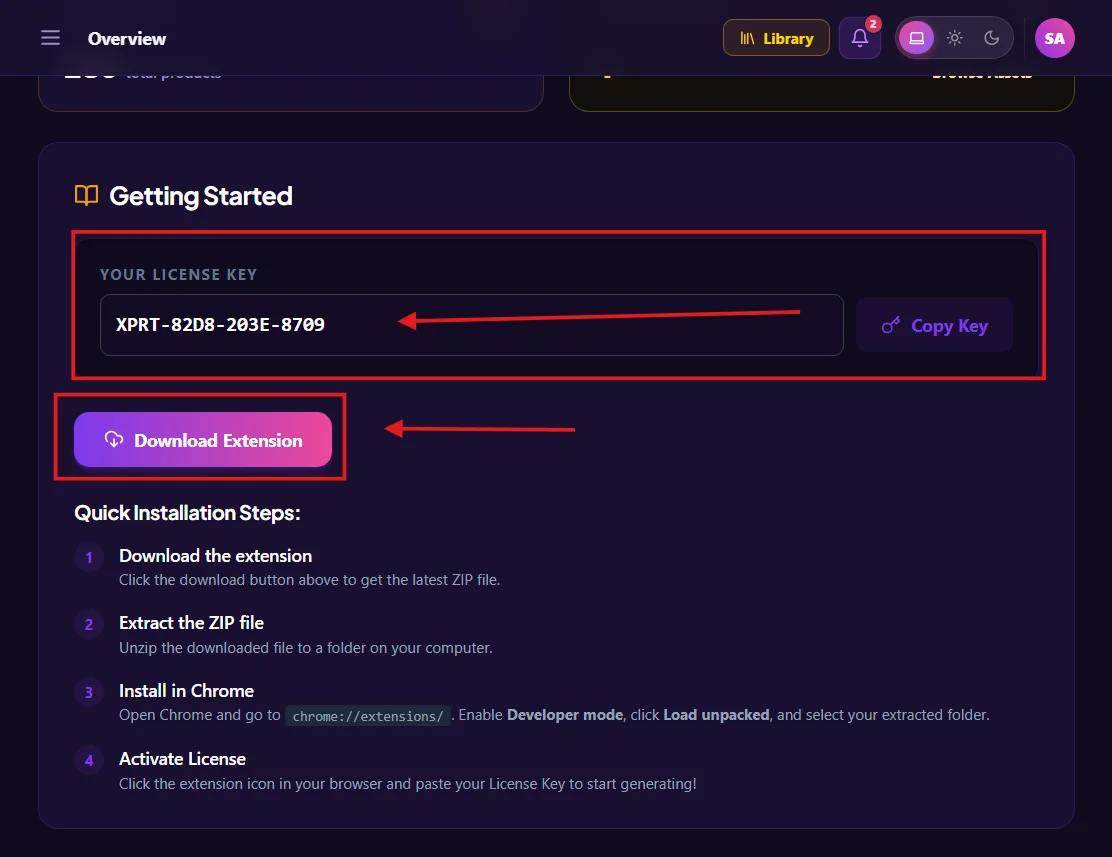
داخل قسم Getting Started (البداية)، ستجد:
- حقل مفتاح الترخيص (YOUR LICENSE KEY): اضغط على زر Copy Key لنسخ الرمز المكون من 16 رقماً وحرفاً (مثل:
XPRT-82D8-203E-8709). - زر تنزيل الإضافة (Download Extension): اضغط عليه لتحميل حزمة الإضافة بصيغة ملف مضغوط (
extension.zip) إلى مجلد التنزيلات على جهازك.
💡 نصيحة للمحترفين: احتفظ بنسخة من مفتاح الترخيص في مكان آمن، وستحتاجه في الخطوة رقم 10 لربط المتصفح بحسابك السحابي.
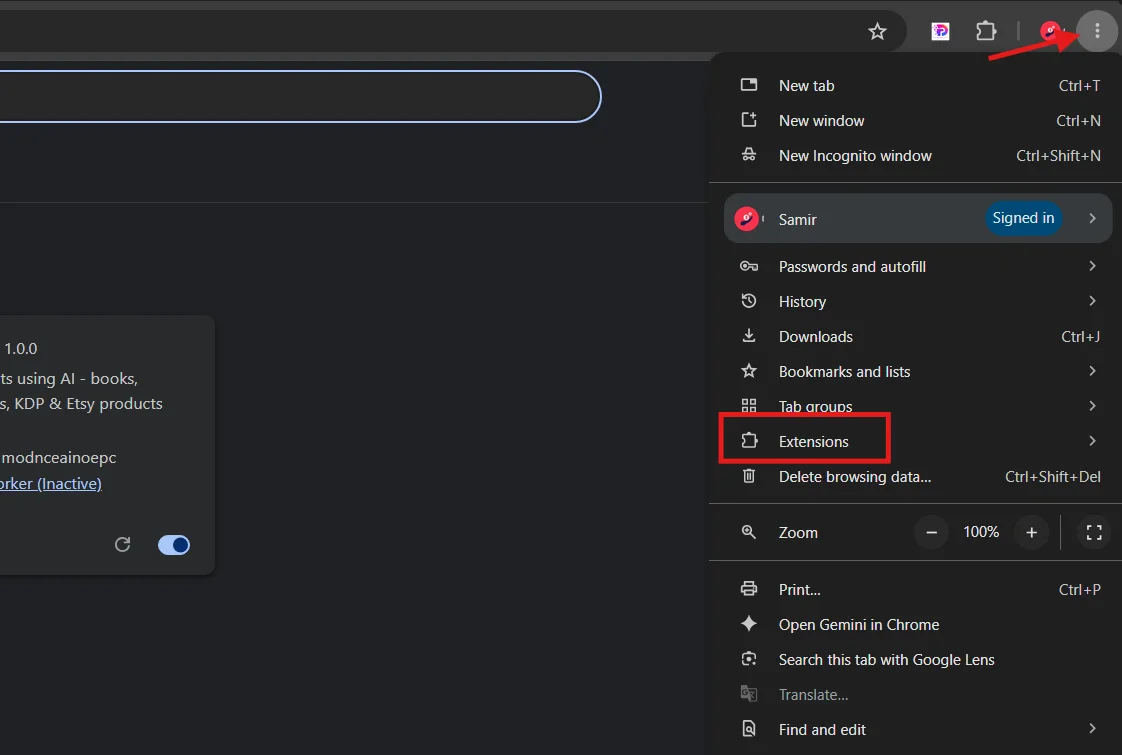
الخطوة 2: فتح قائمة الإضافات في متصفح Google Chrome
افتح نافذة جديدة في متصفح جوجل كروم:
- اضغط على أيقونة النقاط الثلاث الرأسية (⋮) في الزاوية العلوية للمتصفح.
- مرر مؤشر الفأرة فوق خيار Extensions (الإضافات).
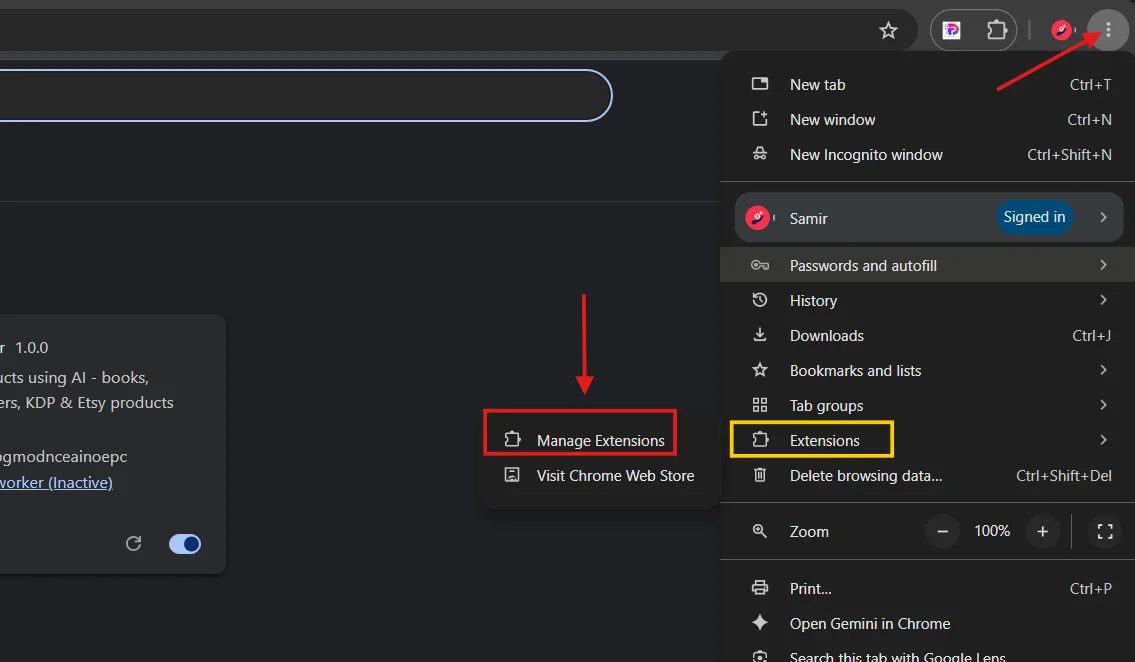
الخطوة 3: الانتقال إلى صفحة إدارة الإضافات (Manage Extensions)
من القائمة الفرعية التي تظهر لك:
- اضغط على خيار Manage Extensions (إدارة الإضافات).
- أو يمكنك اختصار ذلك مباشرة بكتابة الرابط التالي في شريط العنوان والضغط على Enter:
chrome://extensions/
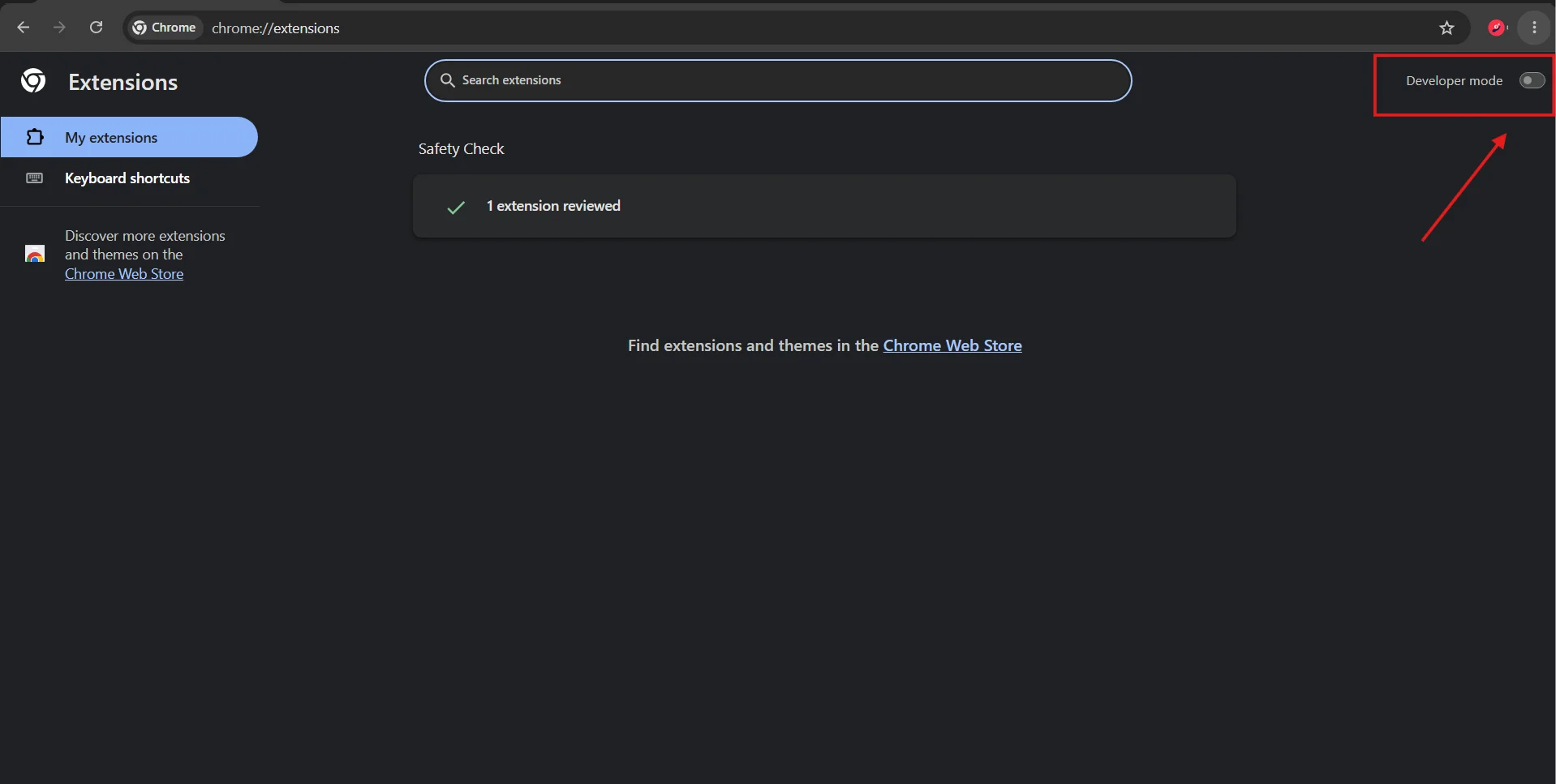
الخطوة 4: تفعيل وضع المطور (Developer Mode)
في أعلى الزاوية اليمنى (أو اليسرى بحسب لغة المتصفح) لصفحة الإضافات chrome://extensions/:
- ستجد زراً منزلقاً باسم Developer mode (وضع المطور).
- قم بتحويل المفتاح إلى وضع التشغيل (ON).
- ستلاحظ فوراً ظهور أزرار إضافية في الأعلى مثل:
Load unpackedوPack extensionوUpdate.
⚠️ ملاحظة أمنية: تفعيل وضع المطور آمن تماماً، وهو الإجراء القياسي في متصفحات كروم لتشغيل الإضافات المخصصة والتطبيقات الاحترافية ذات التحديثات السريعة.
الخطوة 5: سحب ملف الإضافة (extension.zip) إلى المتصفح
الآن رتّب نوافذك لتكون نافذة مجلد Downloads (التنزيلات) بجانب نافذة متصفح كروم:
- حدد ملف
extension.zip(أو المجلد المستخرج منه إذا قمت بفكه). - اسحب الملف بالماوس مع الاستمرار بالضغط باتجاه نافذة الإضافات المفتوحة في المتصفح.
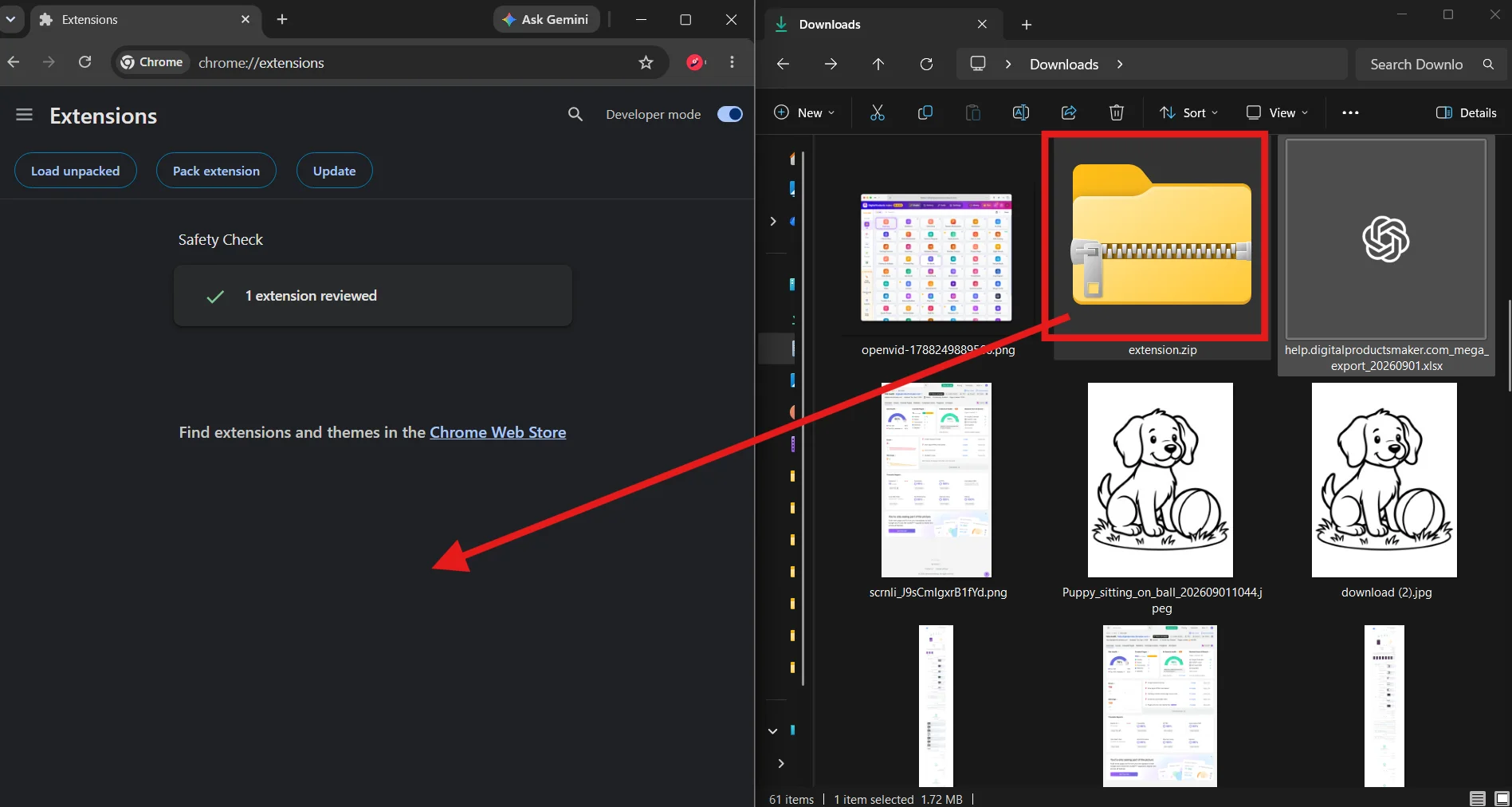
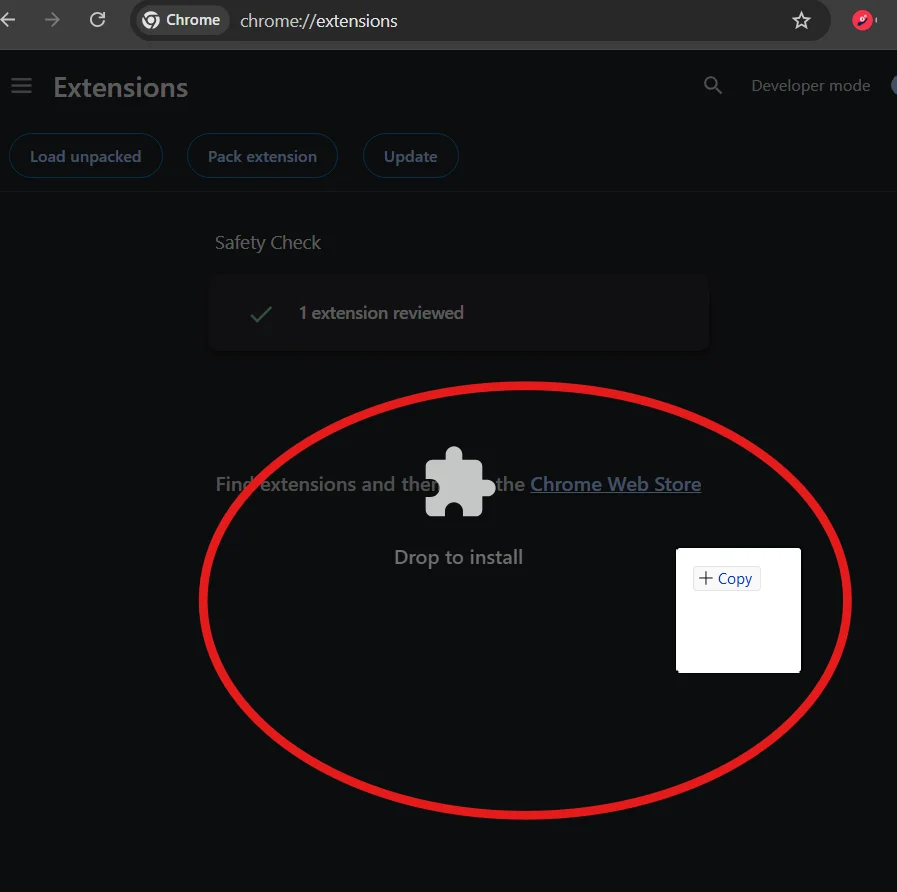
الخطوة 6: إفلات الملف لتثبيت الإضافة الفوري (Drop to Install)
عند سحب الملف فوق صفحة chrome://extensions/:
- ستظهر لك دائرة بيضاء وأيقونة قطعة البازل مع عبارة Drop to install (أفلت للتثبيت).
- ارفع يدك عن زر الفأرة لإفلات الملف.
- سيقوم متصفح كروم بالتعرف على الإضافة وفك تشفيرها وتثبيتها خلال أقل من ثانيتين!
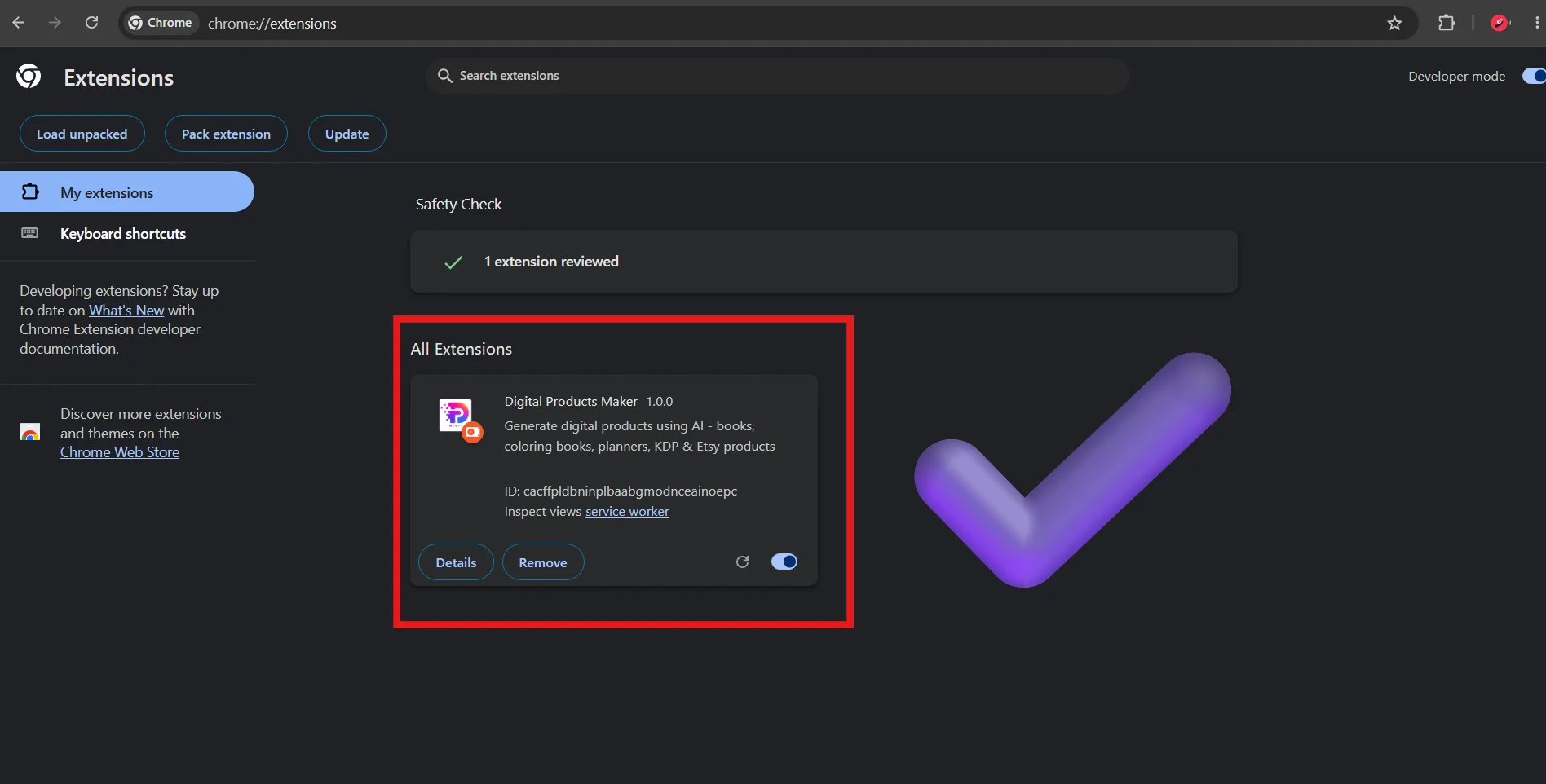
الخطوة 7: التأكد من اكتمال التثبيت وتشغيل الإضافة
ستظهر لك الآن بطاقة إضافة Digital Products Maker (v1.0.0) ضمن قائمة الإضافات المثبتة:
- تأكد أن المفتاح التبديلي الأزرق في الزاوية السفلية للبطاقة في وضع التفعيل (Active).
- يظهر وصف الإضافة: "Generate digital products using AI - books, coloring books, planners, KDP & Etsy products".
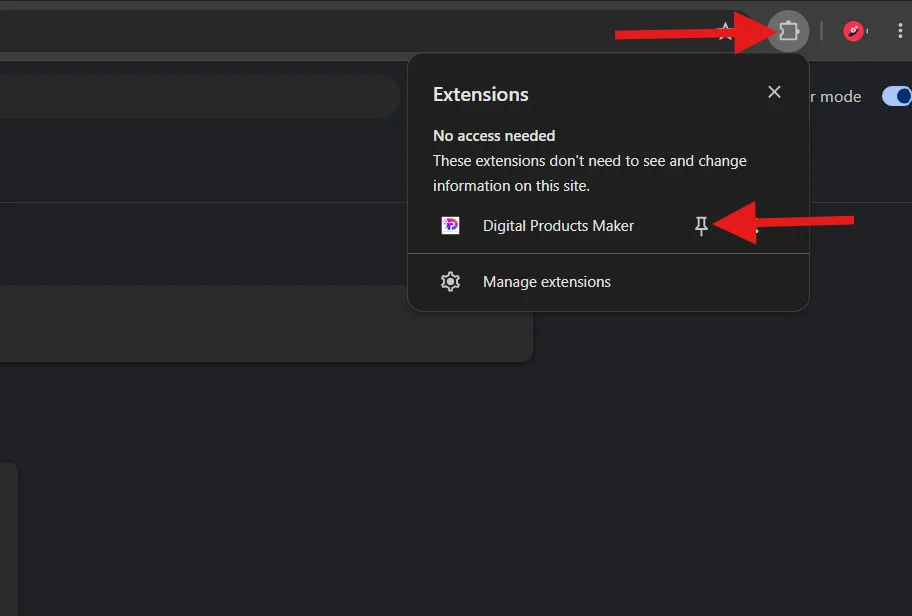
الخطوة 8: تثبيت (Pin) الإضافة على شريط أدوات المتصفح
لتتمكن من فتح الإضافة بنقرة واحدة في أي وقت دون الحاجة لفتح الإعدادات:
- اضغط على أيقونة قطعة البازل (Extensions) في شريط الأدوات العلوي للمتصفح بجانب شريط البحث.
- ابحث عن Digital Products Maker في القائمة المنسدلة.
- اضغط على أيقونة الدبوس (Pin) لتثبيتها. ستظهر أيقونة الإضافة الملونة بشكل دائم على شريط متصفحك.
الخطوة 9: فتح نافذة الإضافة والانتقال لشاشة التفعيل
اضغط الآن على أيقونة Digital Products Maker المثبتة في شريط الأدوات:
- ستفتح لك النافذة الجانبية الأنيقة للإضافة.
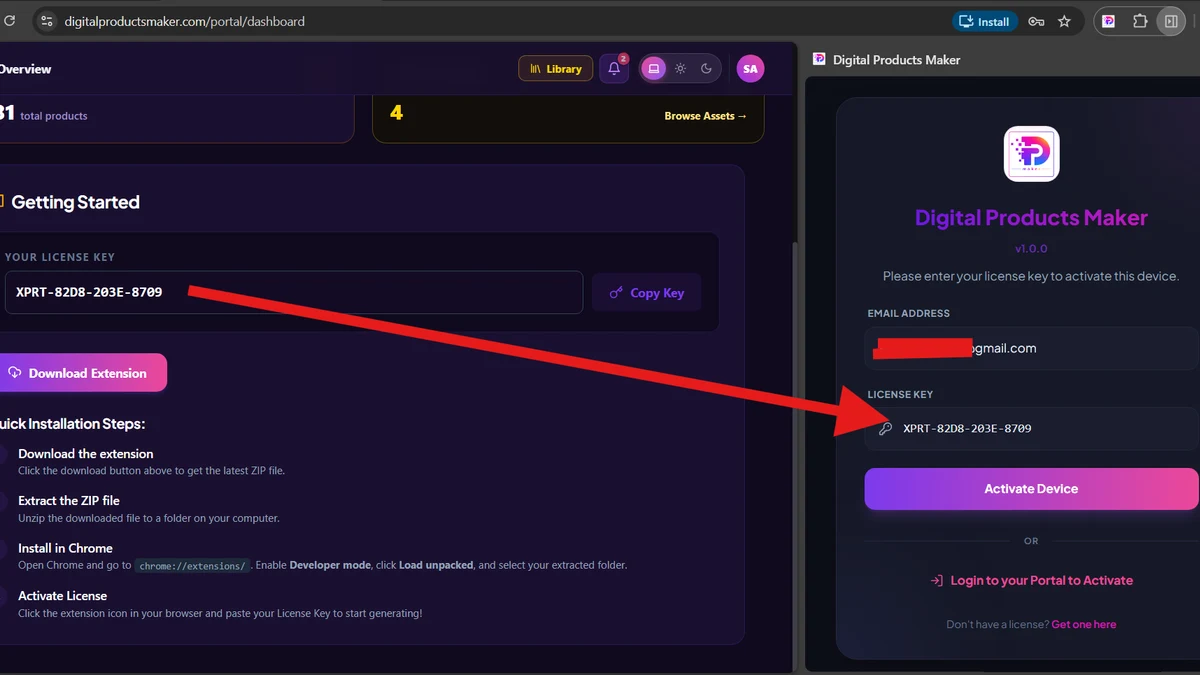
- ستطلب منك الإضافة: "Please enter your license key to activate this device."
- يوجد حقلان رئيسيان:
- EMAIL ADDRESS: البريد الإلكتروني الخاص بحسابك.
- LICENSE KEY: مفتاح الترخيص الذي نسخته في الخطوة الأولى.
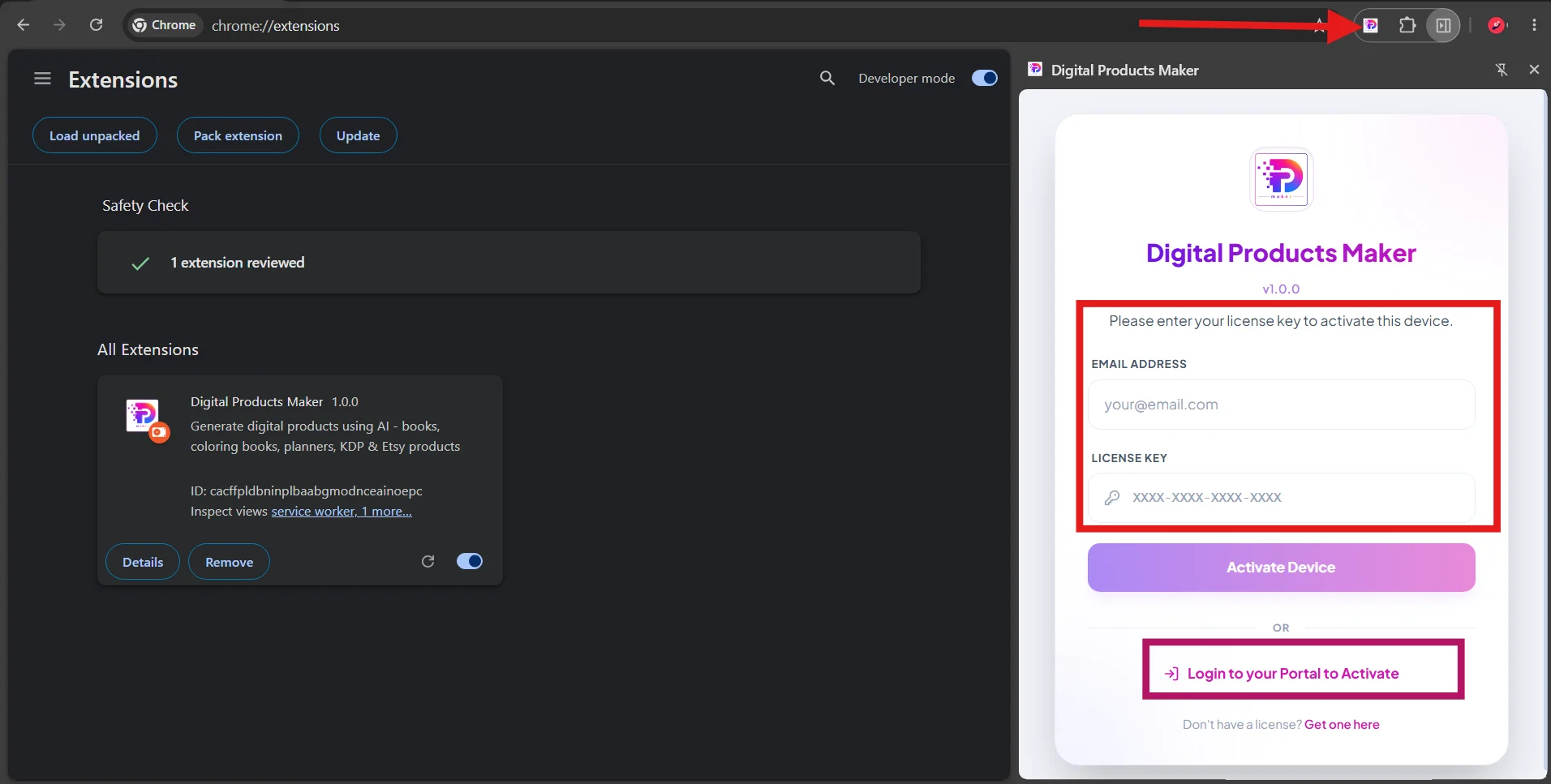
الخطوة 10: إدخال البيانات وتفعيل ترخيص الجهاز (Activate Device)
الآن أكمل عملية التفعيل السحرية:
- في حقل EMAIL ADDRESS: أدخل نفس البريد الإلكتروني المسجل في حسابك لدى المنصة.
- في حقل LICENSE KEY: الصق مفتاح الترخيص الخاص بك (الذي نسخته من لوحة التحكم
digitalproductsmaker.com/portal/dashboard). - اضغط على الزر الوردي المميز: Activate Device (تفعيل الجهاز).
- (أو يمكنك بدلاً من ذلك الضغط على خيار
Login to your Portal to Activateللمصادقة التلقائية السريعة).
🎉 مبروك! تم التحقق من ترخيصك بنجاح، وأصبح جهازك مفعل بالكامل وموصولاً بكافة محركات الذكاء الاصطناعي السحابية لتبدأ في إنشاء قوالب الكانفا، أغلفة الكتب، صفحات التلوين، وكتب أمازون KDP بأعلى دقة ممكنة!
🛠️ الأسئلة الشائعة وحلول المشكلات الشائعة (FAQ)
س 1: ماذا أفعل إذا ظهرت رسالة خطأ "Invalid License Key"؟
- تأكد من عدم وجود مسافات بيضاء زائدة قبل أو بعد مفتاح الترخيص عند اللصق.
- تأكد من إدخال نفس البريد الإلكتروني الذي قمت بالشراء من خلاله بالضبط.
- إذا وصلت للحد الأقصى من الأجهزة المفعلة المسموحة لباقاتك، يمكنك تسجيل الدخول إلى لوحة التحكم وإلغاء تفعيل أي جهاز قديم لم تعد تستخدمه.
س 2: هل يجب أن أترك زر "Developer Mode" مفعلاً دائماً؟
نعم، يجب إبقاء وضع المطور مفعلاً في صفحة chrome://extensions/ حتى يتمكن المتصفح من تشغيل الحزمة غير المجمعة واستقبال التحديثات الحية بسلاسة.
س 3: كيف أقوم بتحديث الإضافة عند صدور إصدار جديد؟
عند إطلاق تحديث جديد للإضافة، يكفيك تنزيل الملف الجديد وإفلاته في صفحة الإضافات، أو الضغط على زر Update في أعلى صفحة chrome://extensions/.
س 4: هل تعمل الإضافة على أنظمة Mac و Windows و Chromebook؟
نعم 100%! تعمل الإضافة على كافة أنظمة التشغيل (Windows, macOS, Linux, ChromeOS) طالما أنك تستخدم متصفحاً مبنياً على Chromium.
🎯 الخطوة التالية: ابدأ بصناعة منتجك الرقمي الأول!
الآن بعد أن أتممت خطوات تثبيت وتفعيل digital products maker بنجاح، ننصحك بالاطلاع على الأدلة التطبيقية التالية لتوليد منتجات تحقق لك مبيعات سريعة: