الدليل الشامل لقسم الإعدادات في إضافة Digital Products Maker
يعتبر قسم الإعدادات (Settings) في إضافة Digital Products Maker لوحة التحكم الأساسية التي تسمح لك بتخصيص تجربتك بالكامل. لقد تم تصميم هذه الواجهة بعناية لتضم 4 تبويبات رئيسية تغطي كل ما تحتاجه للتحكم في الأداة.
إليك شرح تفصيلي ومطابق تماماً لواجهة الإضافة:
🤖 1. تبويب الذكاء الاصطناعي (AI & Providers)
هذا التبويب هو قلب الأداة النابض، حيث تتحكم بكيفية توليد المحتوى:
- مفتاح النظام مقابل المفتاح الشخصي (System vs. Personal Keys):
- مفاتيح النظام (Managed): إذا كانت باقتك تدعم ذلك، لن تضطر لإدخال أي مفتاح، حيث تتكفل المنصة باختيار أفضل نموذج ذكاء اصطناعي وأداء العمليات نيابة عنك.
- المفتاح الشخصي (Personal Keys): يمنحك حرية تامة لاستخدام مفاتيحك الخاصة (API Keys) للعمل بلا حدود. يمكنك هنا الاختيار بين النماذج المجانية (Free Models) أو النماذج المدفوعة (Paid Models) للحصول على أعلى جودة.
- اختيار مزود الخدمة (Active Provider): بدّل بضغطة زر بين OpenAI و Gemini و Anthropic.
- إضافة مفاتيحك واختبارها: الصق مفتاح الـ API الخاص بك واضغط على Test للتأكد من نجاح الاتصال.
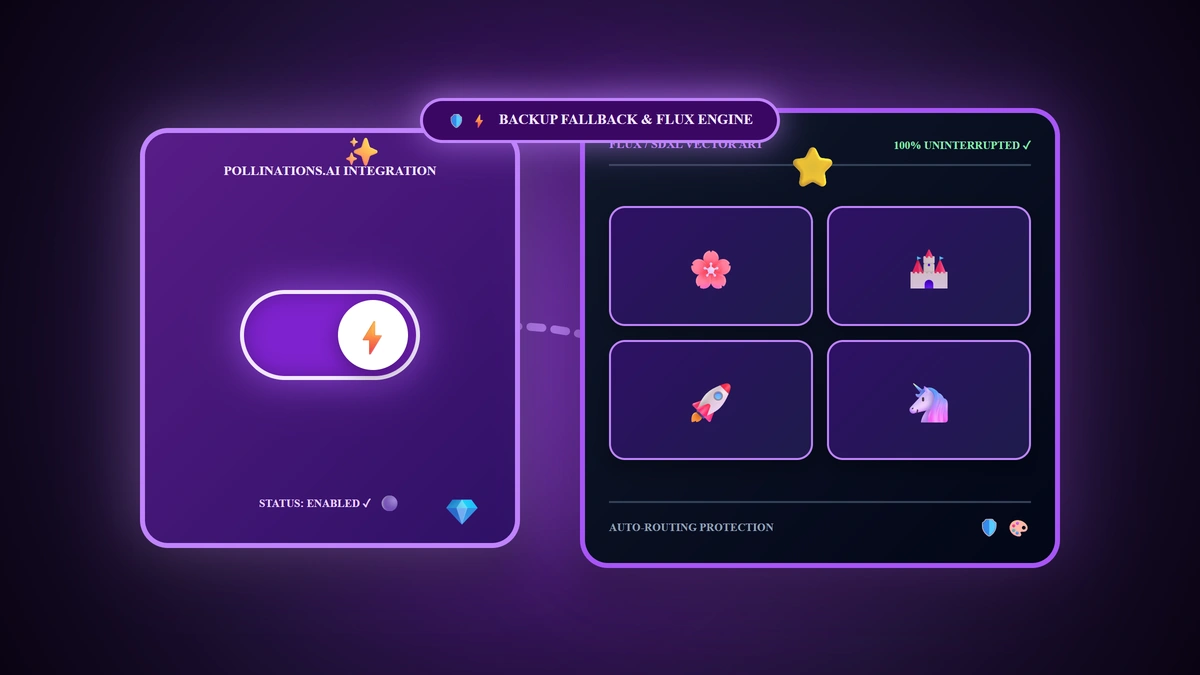
- تفعيل تكامل Pollinations.ai: خيار سحري يتيح لك توليد الصور مجاناً. يمكنك جعله المولد الأساسي للصور أو كمولد احتياطي (Fallback).
⚙️ 2. تبويب إعدادات التوليد (Generation)
هنا تضبط المعايير الدقيقة التي تؤثر على جودة وتنسيق منتجاتك:
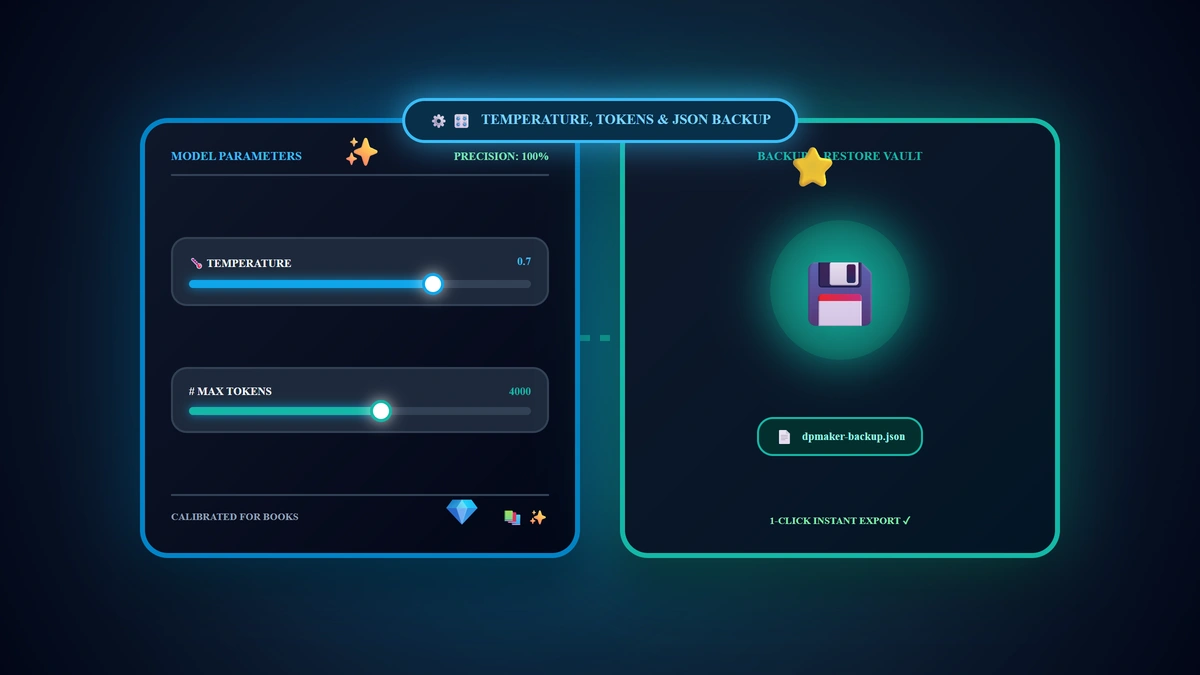
- مؤشر الإبداع (Temperature): شريط تمرير يتحكم في مدى "إبداع" الذكاء الاصطناعي.
- الحد الأقصى للكلمات (Max Tokens): إذا لاحظت أن الكتاب ينقطع قبل نهايته، يمكنك زيادة هذا الرقم ليصل إلى 8000 توكن.
- اللغة الافتراضية (Default Language): حدد اللغة التي تفضل أن يتم توليد محتوى المنتجات بها دائماً.
- الرفع اليدوي للصور (Manual Image Upload): فعّل هذا الخيار إذا كنت ترغب برفع صورك بدلاً من توليدها.
- العلامة المائية (Watermark Text): أضف اسم علامتك التجارية هنا، وسيتم طباعته شفافاً على صفحات الـ PDF.
💾 3. تبويب البيانات والرخصة (Data & License)
لإدارة اشتراكك وحفظ تعبك:
- حالة الرخصة (License Status): يعرض لك حالة حسابك (Active). يمكنك من هنا النقر على زر Unbind Device لفك ارتباط جهازك الحالي.
- النسخ الاحتياطي (Backup & Restore):
- اضغط Export Backup لتحميل كل أعمالك وإعداداتك في ملف واحد.
- اضغط Import Backup لاستعادة أعمالك كاملة.
🧩 4. تبويب الإضافات الخارجية (Plugins)
يسمح لك بتفعيل ميزات إضافية (بناءً على خطتك المشتراة)، ويعرض بطاقات بكافة الإضافات مثل (Google Flow Image) للتحكم بها.
[!TIP] جميع مفاتيح الـ API التي تدخلها تُحفظ محلياً على جهازك فقط، لضمان أقصى درجات الأمان والخصوصية لبياناتك.